
draw.io(現・diagrams.net)は、ブラウザ上で手軽に使える無料の作図ツールです。フローチャートやUML、ER図、ワイヤーフレームなど、さまざまな図面を直感的に作成できるため、多くのビジネスパーソンやエンジニアに支持されています。
ソフトのインストールは不要。クラウドサービスとの連携や多彩なテンプレートも利用でき、業務効率化やチーム内の情報共有にも役立ちます。
draw.ioは無料で使える点が大きな魅力ですが、本格的に業務効率化を図りたい場合は専用ツールの活用もおすすめです。たとえばイルシルはAIを活用して資料やスライドを自動生成できるサービスで、図解や提案資料を短時間で仕上げられます。

今回は、draw.ioの基本的な情報から便利な機能、使い方までをわかりやすく解説します。これから導入を検討している方や、もっと活用したい方に向けて、メリットと活用ポイントをわかりやすく紹介します。
draw.ioとは

draw.ioは、無料で使える作図ツールです。ブラウザだけで動作するためにインストール不要で、すぐに図の作成を始められます。
GoogleドライブやOneDriveなど主要なクラウドサービスと連携できるのも特徴。多様な図形テンプレートが豊富に揃っており、初心者でも効率よく作業できます。
プログラマーにおすすめのガジェットを探している人は、こちらの記事もご覧ください。

draw.ioの主なメリットを詳しく見ていきましょう。
無料で使える作図ツール
draw.ioは誰でも無料で利用できます。
ブラウザさえあれば特別なソフトをインストールする必要はなく、フローチャートや組織図、ワイヤーフレーム、ネットワーク図などの作成が可能です。
GoogleドライブやOneDriveなどと連携すればデータの保存や共有も簡単。豊富なテンプレートが揃っており、専門知識がなくても見栄えの良い図を短時間で作れます。
使い方が簡単
draw.ioの操作はシンプルで、初心者でもすぐに使いこなせる設計です。
サイトにアクセスして保存先を選択するだけで作図画面が立ち上がります。画面左側には豊富な図形やアイコンが用意されており、ドラッグ&ドロップで配置できるのも手軽です。
要素同士を線で結ぶ操作もスムーズで、複雑な図でも直感的に構築できます。作成した図はPNGやPDFなどの形式でエクスポートできるため、レイアウト資料や社内共有もしやすいでしょう。
シンプルな操作性と多彩な機能が両立しているため、幅広い用途に対応できます。
draw.ioで作成できるもの
draw.ioを使えば、下記のような作図も簡単です。
・フローチャート
・ER図
・ワイヤーフレーム
それぞれ詳しく解説します。
プログラマーにおすすめのキーボードを探している人は、こちらの記事もご覧ください。

フローチャート
フローチャートの作成にdraw.ioは最適です。開始・終了、処理、判断といった基本図形が揃っており、ドラッグ&ドロップで簡単に配置できます。
工程の流れを矢印で直感的に接続できるため、業務フローやアルゴリズムの視覚化もスムーズです。複雑なプロセスもわかりやすく整理できます。作成したフローチャートは幅広い用途に活用できるのも魅力です。
ER図
データベース設計に欠かせないER図も、draw.ioで手軽に作成できます。属性を自由に配置できるため、リレーションの種類も視覚的にわかりやすく表現することが可能です。
インポート・エクスポート機能を活用すれば、既存データベースの構造を元に図を構築できます。複雑なデータベース構造も簡単に把握でき、チーム内共有も効率化されます。
ワイヤーフレーム
Webサイトやアプリの設計段階で役立つワイヤーフレームも、draw.ioで素早く作成できます。ボタン、テキストボックス、画像プレースホルダーなどUI設計に必要なパーツは豊富。ドラッグ操作で簡単にレイアウトを組めるのも魅力です。
視覚的なプロトタイプを早期に作成すればデザインの方向性を関係者と共有しやすくなり、開発前のフィードバック収集にも役立ちます。シンプルな構成から詳細なモックアップまで、柔軟に対応できるのは大きな特徴です。
隙間時間でプログラミングの勉強をしたい会社員は、こちらの記事もご覧ください。

draw.ioの使用方法

draw.ioの使用方法は、次のとおりです。
1.アクセスする
2.図を新規作成する
3.編集する
4.保存する
それぞれ詳しく解説します。
1.アクセスする
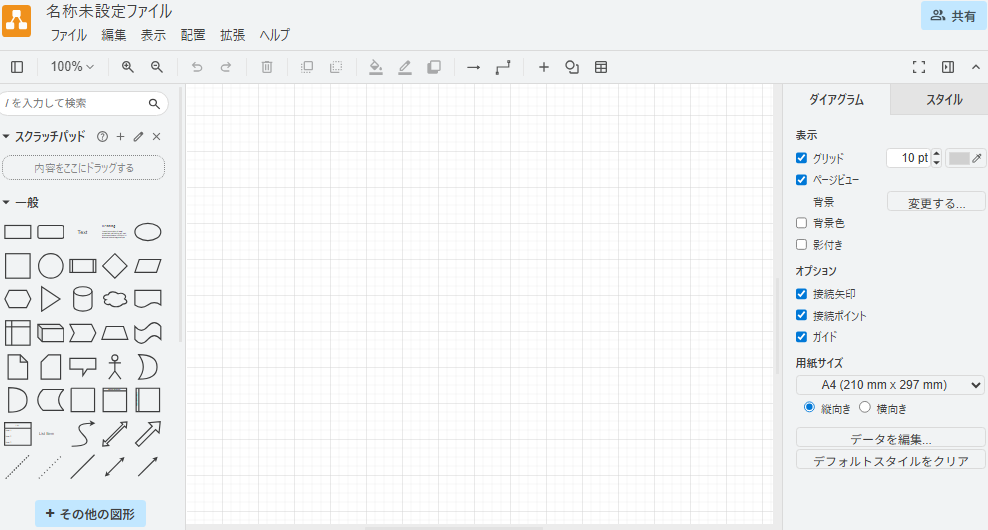
まずはdraw.ioにアクセスします。インストールやアカウント登録は不要です。Web上ですべての操作が完結します。
アクセスすると、すぐに作図画面になります。Web上ですべての操作が完結するので、難しい手続きも必要ありません。
2.図を新規作成する
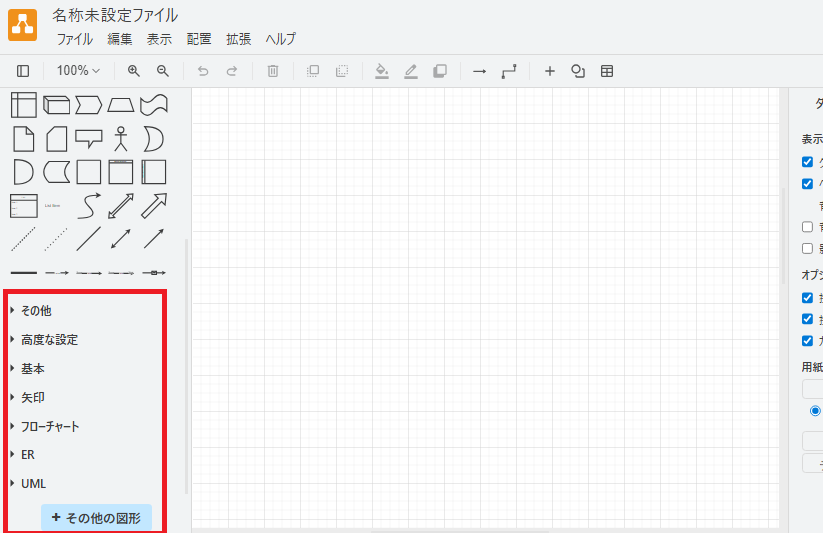
そのまま作図作業に取り掛かれます。左側メニューの下部から作図の種類を選択可能です。
3.編集する
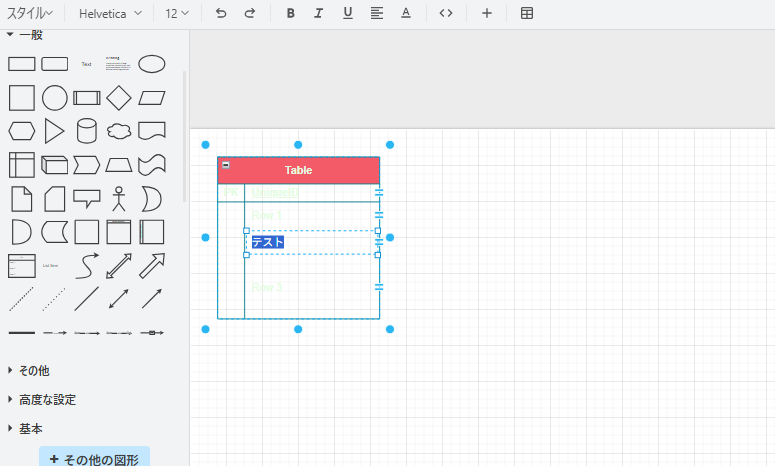
左側のパネルから図形をドラッグ&ドロップで配置し、ダブルクリックすれば文字を入力できます。図形のサイズ変更や接続線の追加、色やフォントのカスタマイズも直感的に操作可能です。
4.保存する
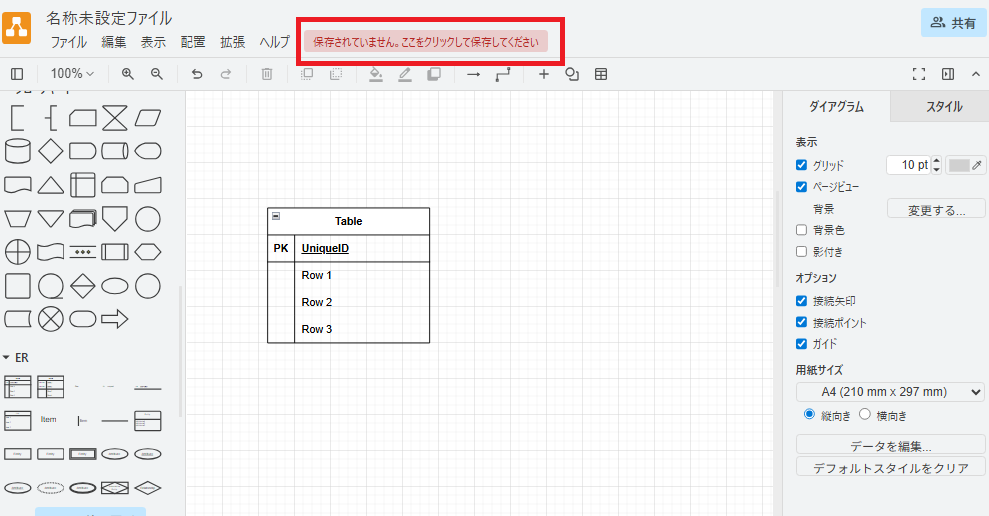
保存も簡単です。まずは画面上部に「保存されていません。ここをクリックして保存してください」をクリックします。
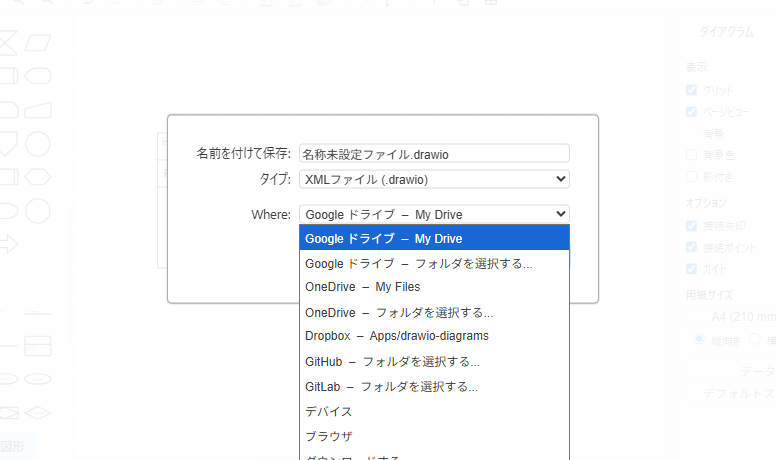
保存先を選択して「OK」をクリックすれば完了です。
draw.ioの便利な機能

draw.ioには、次のような便利機能があります。
・画像ファイルの出力
・レイヤー管理
・テンプレート
・ショートカットキー
それぞれ詳しく見ていきましょう。
おすすめのパソコンを探している人は、こちらの記事もご覧ください。

画像ファイルの出力
draw.ioでは作成した図を画像ファイルとして出力できます。PNGやJPEGなどの一般的な形式に対応しており、図に透過背景を設定してエクスポートすることも可能です。
高解像度で出力できるため、プレゼンテーション用グラフィックとしても活用できます。エクスポート時にはファイルサイズや品質の調整も可能です。用途に応じた最適な画像データを簡単に作成できます。
レイヤー管理
draw.ioはレイヤー管理機能を備えており、複雑な図を階層的に整理できます。
特定の要素だけを表示・非表示にしたり、編集中に他の要素をロックして誤操作を防いだりできるのも便利です。
多くの要素が含まれる図でも視認性と操作性が向上し、効率的な編集が実現します。
テンプレート
draw.ioには豊富なテンプレートが用意されています。フローチャートや組織図、ネットワーク図など、用途に合わせたレイアウトが揃っているので、初心者でもスムーズに作業を始められるでしょう。
テンプレートを選択して編集するだけで完成度の高い図が作成できるのは嬉しいポイントです。ゼロから図を構築する手間も省け、作業時間が大幅に短縮されます。
ショートカットキー
draw.ioは多くのショートカットキーをサポートしており、効率的な操作が可能です。
図形の複製や削除、配置の整列、ズームなど、よく使う機能をキーボードで素早く呼び出せば、作業スピードが格段に向上します。
ヘルプ内でショートカット一覧が公開されているため、必要な操作をすぐに覚えられるのも便利です。
まとめ
draw.ioは、直感的な操作で図表を作成できる優れたツールです。ブラウザからすぐにアクセスでき、言語や保存先の設定も柔軟に対応しています。
基本的な使い方を押さえておけば、誰でも手軽に高品質な図を作成可能です。最初はシンプルな図から始めて、慣れてきたらテンプレートや高度な機能も活用してみましょう。